步驟 01桌機產生綁定碼
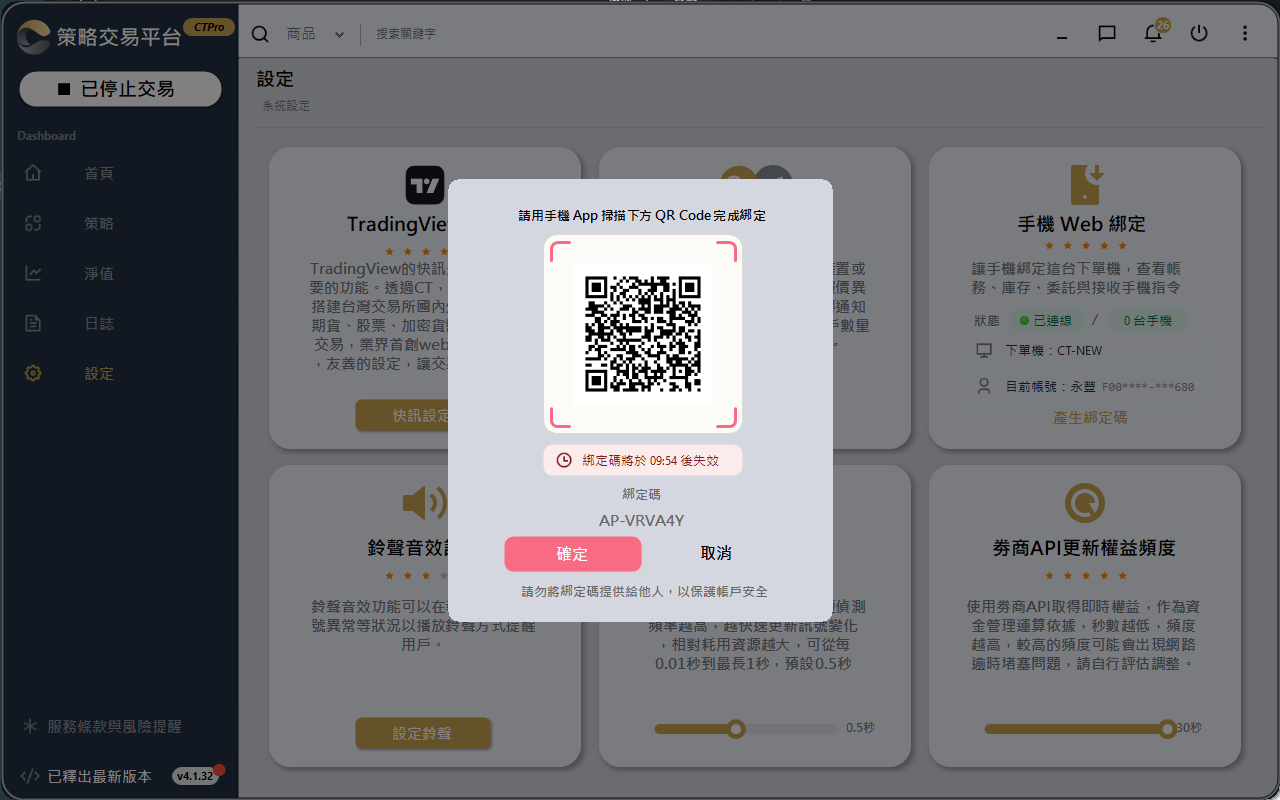
在桌機下單機(AP)開啟「手機 Web 綁定」,產生一組 QR Code 與綁定碼。
1
開啟手機 Web 綁定
- 桌機 AP 進入 設定,找到 手機 Web 綁定 卡片,點 產生綁定碼。
- 畫面會顯示 QR Code、綁定碼(如 AP-VRVA4Y)與倒數時間。
- 狀態會顯示 已連線 與目前綁定的手機數。
- ⚠️ 請勿將綁定碼提供給他人,以保護帳戶安全。
i
綁定碼有倒數時效(畫面顯示,例如 10 分鐘),過期後請點「產生綁定碼」重新產生;舊的碼會自動失效。
步驟 02手機掃碼綁定
手機登入 CTPro,進入「設定 → AP 設備 → 新增 AP」,掃碼或手動輸入綁定碼。
1
三步在手機上完成綁定
- 手機登入 CTPro,進入 設定 → AP 設備 → 新增 AP。
- 預設會開啟相機掃描桌機的 QR Code;無法掃描時,改手動輸入桌機顯示的一次性綁定碼(如 AP-7K29QF)。
- 點 綁定機臺,掃描成功會自動帶入代碼。
①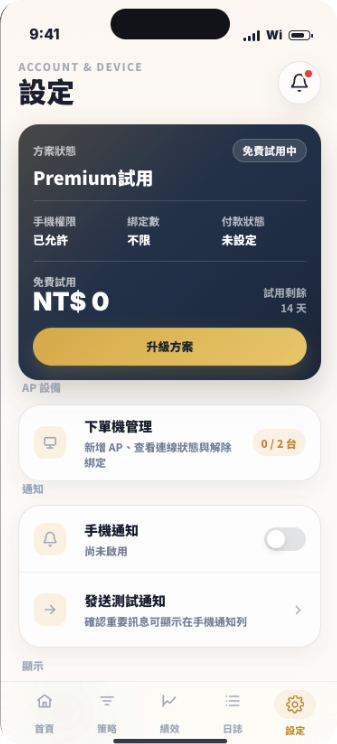
設定
點「下單機管理(AP 設備)」
點「下單機管理(AP 設備)」
②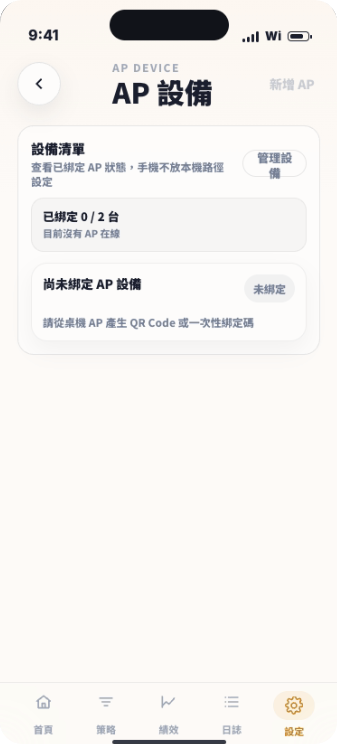
AP 設備
點右上「新增 AP」
點右上「新增 AP」
③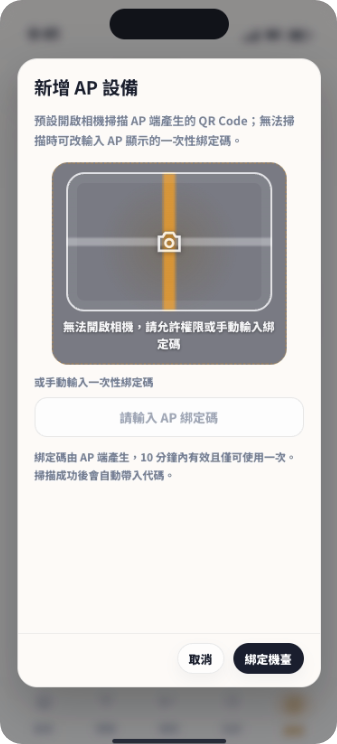
新增 AP 設備
掃 QR 或手動輸入綁定碼
掃 QR 或手動輸入綁定碼
綁定完成後,手機即可查看該 AP 的
帳戶庫存委託策略績效日誌
步驟 03注意事項與失敗排解
幾個綁定前該知道的規則,以及綁定失敗時的常見原因。
小提醒
!
綁定碼有時效(約 10 分鐘)且只能用一次,過期或用過請重新產生。
!
桌機 AP 必須在線,否則手機即使有碼也無法完成綁定。
✓
一台 AP 可被多支手機綁定,共享同一台下單機的資訊。
✓
方案上限算的是「同一支手機綁定幾台 AP」,不是一台 AP 被幾支手機綁。
綁定失敗的常見原因
✕
綁定碼過期或已使用
回桌機 AP 點「產生綁定碼」重新取得一組新的碼。
✕
桌機 AP 沒上線
確認桌機 CTPro 正在執行且網路正常(狀態顯示「已連線」)。
✕
手機登入逾時
手機端登入 session 過期,重新登入 CTPro 後再綁定。
✕
已達方案綁定上限
該手機綁定的 AP 數已達方案上限,解除舊綁定或升級方案。
✕
正式 / 測試環境不一致
手機掃到測試(beta)的碼但人在正式環境,或相反,請確認環境一致。
!
手機綁定的是「使用者與 AP 的關係」,不會刪除或移動 AP 本體。解除綁定只是讓這支手機不再看到該 AP。
★ 綁定完成!
之後在外面用手機就能即時看下單機的帳戶、庫存、委託、策略、績效與日誌。要再綁一台 AP,重複「桌機產碼 → 手機新增」即可。
回到
教學中心