階段 01安裝與匯入 CTPro 指標
先取得串接元件,將指標匯入 MultiCharts 的 PowerLanguage 編輯器。
1
解壓縮檔案
- 解壓縮 Multicharts串接元件ForCTPro.rar 檔案。
- 取得其中的指標檔案。
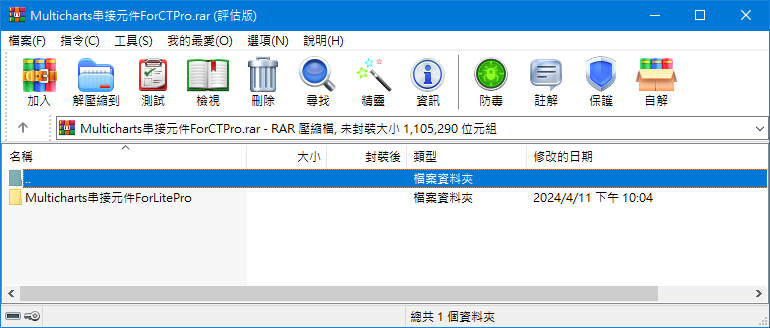
圖 1 · 解壓縮串接元件取得指標檔案
2
匯入指標檔案
- 打開 MultiCharts 的 PowerLanguage 編輯器。
- 執行匯入功能,將剛解壓縮得到的指標檔案匯入 MultiCharts。
3
設定 MultiCharts 策略
- 在 MultiCharts 中設置您的交易策略。
- 確保策略能夠生成交易訊號。
階段 02設定訊號輸出
把策略圖表掛上 CTPro 指標,將交易訊號輸出成文字檔,供 CTPro 讀取。
4
設定訊號輸出(掛上 CTPro 指標)
- 在 MultiCharts 中,將策略圖表掛上 CTPro 指標,輸出到特定文件格式(如 .txt)。
- 這個步驟確保交易訊號能夠被 CTPro 讀取。
StrategyName設定策略名稱。
OutputDisk指定文字檔輸出位置。
MaxContracts設定下單口數上限。
PriceDecimal設定交易對的小數點位。
ChangeUnit設定下單口數轉換單位(預設 1 口)。
階段 03CTPro 讀取訊號與上線
在 CTPro 配置訊號來源、建立群組讀取訊號,測試成功後即可開始自動交易。
5
配置 CTPro 下單機
- 打開 CTPro 下單機,在首頁找到 新增策略 選項。
- 將 MultiCharts 輸出的訊號文件路徑填入 CTPro 的訊號輸入配置中。
- 勾選策略名稱。
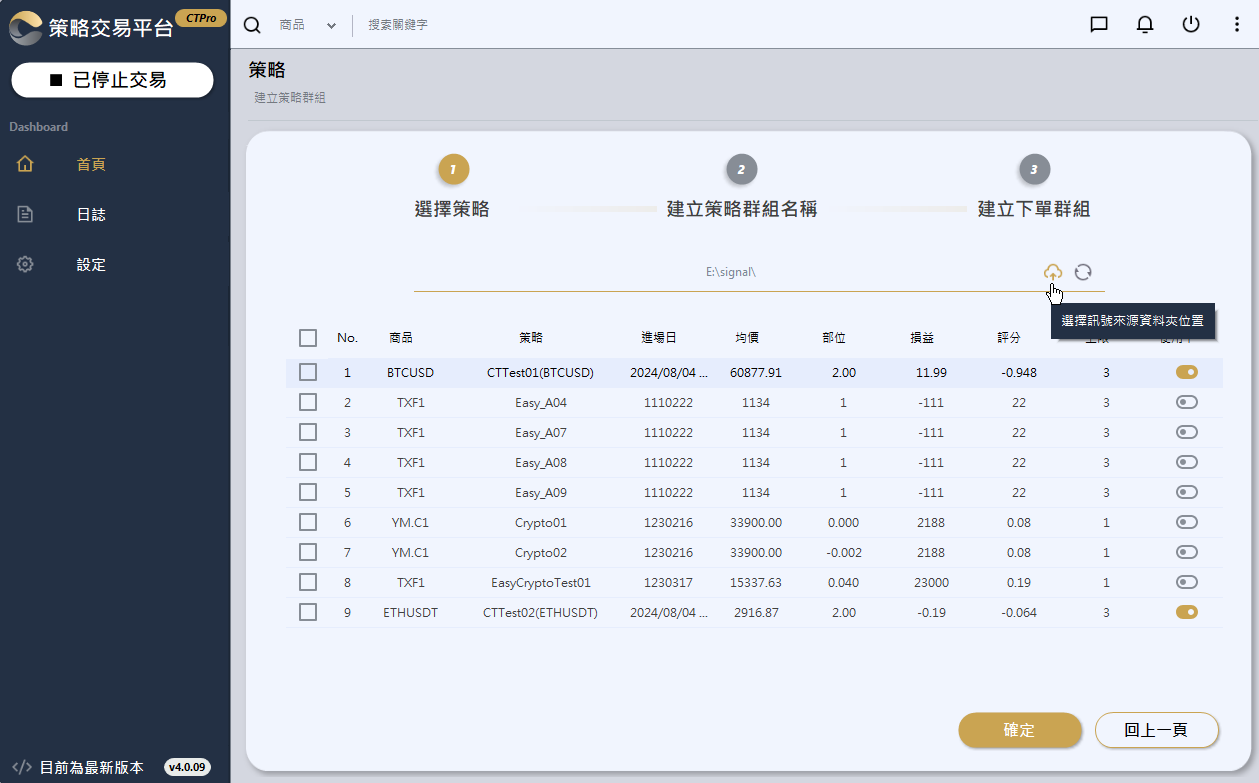
圖 2 · 選擇訊號來源資料夾位置、勾選策略
6
建立或加入群組
- 建立訊號群組名稱,或選擇加入現有群組。
- 選擇下單商品。
- 每個群組可自由搭配策略,相同策略也可在不同群組下單,方便建立不同屬性的投資組合。
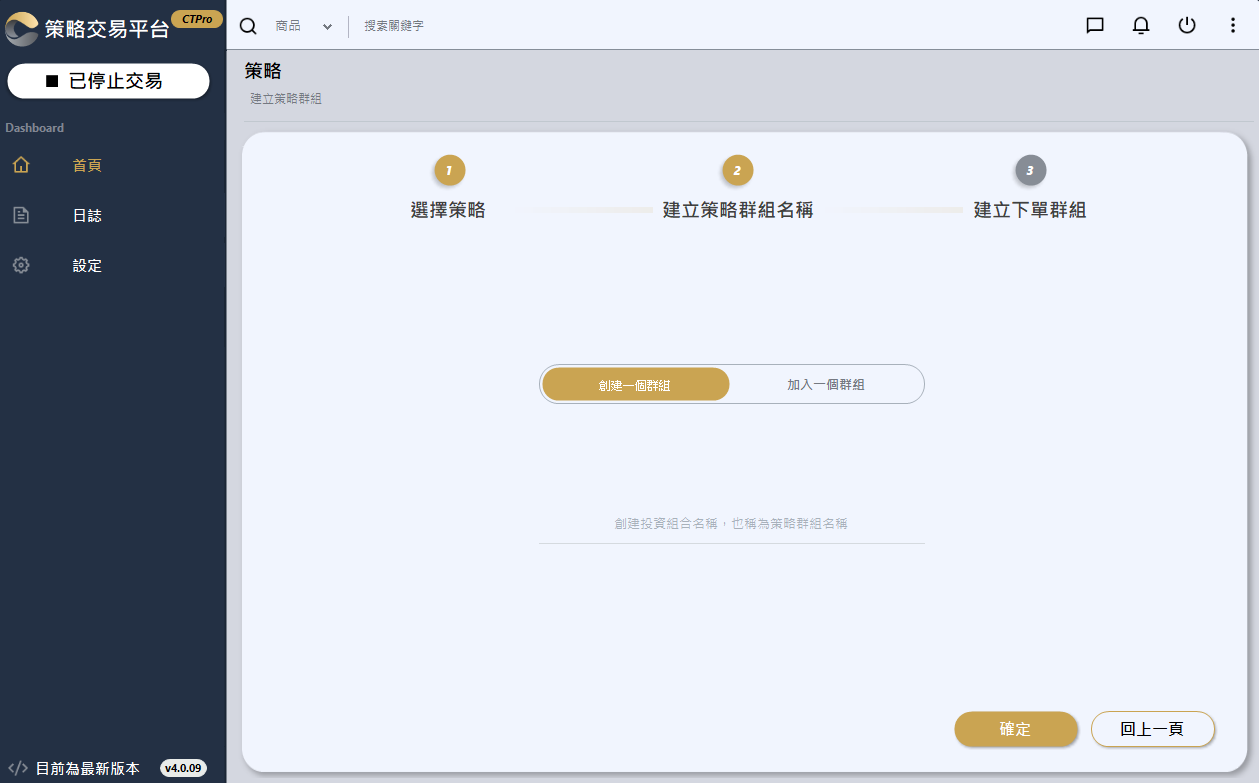
圖 3 · 創建一個群組 / 加入一個群組
7
訊號讀取
- 在 CTPro 建立群組後,系統就會即時讀取 MultiCharts 生成的訊號。
8
測試與驗證
- 測試訊號傳輸是否正常前,請先關閉交易按鈕。
- 在 MultiCharts 中觸發交易訊號,確認 CTPro 能正確接收。
- log 記錄可切換到日誌頁面查看。
!
測試時務必先關閉交易按鈕,避免測試訊號真的送出下單。確認 log 接收正常後再開啟交易。
9
開始自動交易
- 確認所有配置正常後,即可開始自動交易。
- CTPro 下單機會根據 MultiCharts 的策略訊號自動進行下單操作。
- 首頁狀態顯示 交易進行中 即代表系統正在自動運作。

圖 4 · 首頁顯示「交易進行中」即自動運作中
★ 完成串接!
這樣就能把 MultiCharts 的策略訊號傳送給 CTPro 下單機,實現高效、無縫的自動化交易。
回到
教學中心