A
開啟兩步驟驗證
應用程式密碼的前提
B
產生應用程式密碼
取得 16 碼專用密碼
C
填入 CTPro
貼上密碼與信箱、測試
A
開啟兩步驟驗證
Google 要求帳號先開「兩步驟驗證」,才能產生應用程式密碼。
1
進入 Google 帳戶安全性
登入 Gmail,點右上角頭像 → 管理你的 Google 帳戶 → 左側選 安全性。或直接在瀏覽器開 myaccount.google.com/security。
安全性›
個人資訊›
2
開啟「兩步驟驗證」
在安全性頁面找到 兩步驟驗證,依指示用手機完成綁定並開啟。若你已經開過,可直接跳到 Part B。
兩步驟驗證
已開啟 · 完成綁定
B
產生應用程式密碼
這組 16 碼密碼是 CTPro 寄信專用,跟你登入 Gmail 的密碼不同。
3
開啟「應用程式密碼」頁面
在搜尋框輸入 應用程式密碼,或直接開 myaccount.google.com/apppasswords。輸入一個好記的名稱(例 CTPro)後點 建立。
應用程式名稱
CTPro
建立
4
複製 16 碼密碼
Google 會跳出一組 16 碼的應用程式密碼(4 碼一組、共 4 組)。整組複製起來(去掉空格也可以)。這組密碼只會顯示一次,關掉就看不到了,沒記到要重新產生。
abcd efgh ijkl mnop
↑ 你的 16 碼應用程式密碼
i
分清楚兩個密碼:登入密碼是你平常登 Gmail 用的;應用程式密碼是這組 16 碼、專給 CTPro 寄信用的。CTPro 要填的是應用程式密碼,不是登入密碼。
C
填入 CTPro
把應用程式密碼與 Gmail 信箱填進 CTPro 的「簡訊推播」設定,測試一下就完成。
5
填入並測試推播
- 進 CTPro 設定 → 簡訊推播,把卡片上方圖示切到 Gmail。
- 暱稱(選填)→ 填推播帳號暱稱。
- Gmail 應用程式密碼 → 貼上 Part B 的 16 碼密碼。
- Gmail 信箱 → 填你的 Gmail 完整地址。
- 下方勾選要收的事件(系統 / 訊號 / 成交 / 委託 / 異常)。
- 按 簡訊推播 按鈕 — 收到信就代表設定成功。
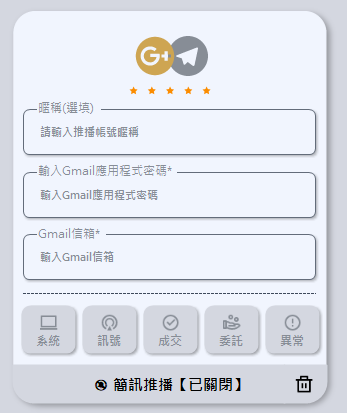
CTPro 簡訊推播設定卡
!
填入前,卡片上方圖示務必先挑選 Gmail,否則密碼 / 信箱對不上、推播會失敗。若收不到信,先檢查垃圾信匣,並確認填的是應用程式密碼而非登入密碼。
★ 完成!
之後 CTPro 的交易事件就會用你的 Gmail 寄出通知。想關掉推播時,把「簡訊推播」按鈕切成「已關閉」即可。
回到
教學中心