部分 01我的帳戶
快速掌握帳戶資金與持倉狀況,並執行補單、清倉等常用操作。
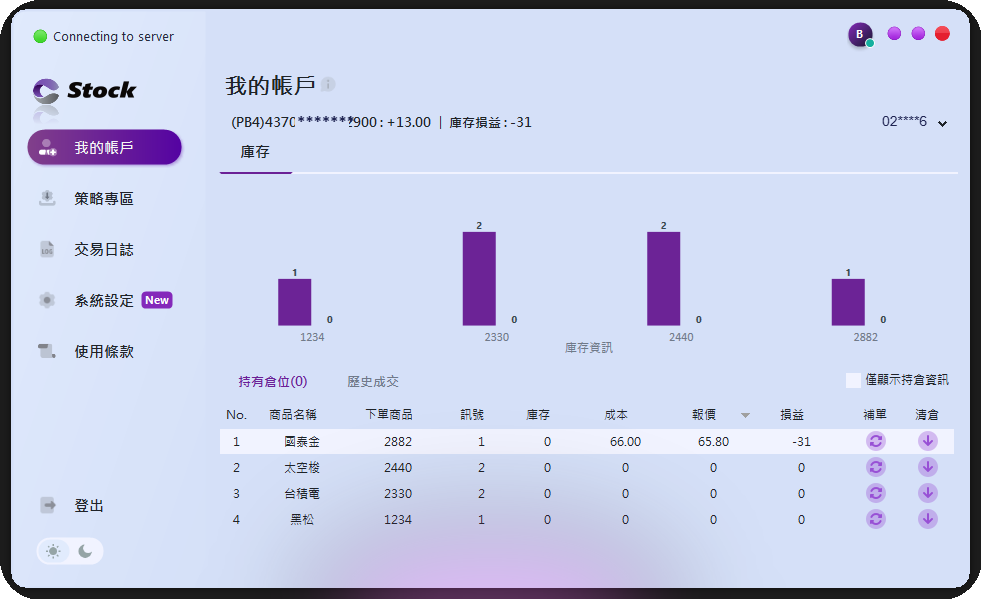
我的帳戶 · 餘額、庫存損益、補單 / 清倉
1
帳戶餘額與庫存損益
- 即時顯示帳戶總資金餘額。
- 同步呈現庫存損益,包含零股損益。
2
下單帳戶切換
可在介面右上自由選擇使用的下單帳戶,多帳戶輕鬆切換。
3
當前庫存(不含零股)
- 清楚顯示持有的標的與口數。
- 不含零股部位,避免與整股操作混淆。
4
補單、清倉功能
- 補單:快速調整持倉,讓實際部位與策略一致。
- 清倉:一鍵平倉,立即將當前部位全部出清。
部分 02策略專區
統一管理策略訊號與商品設定的核心介面,快速查看與維護。
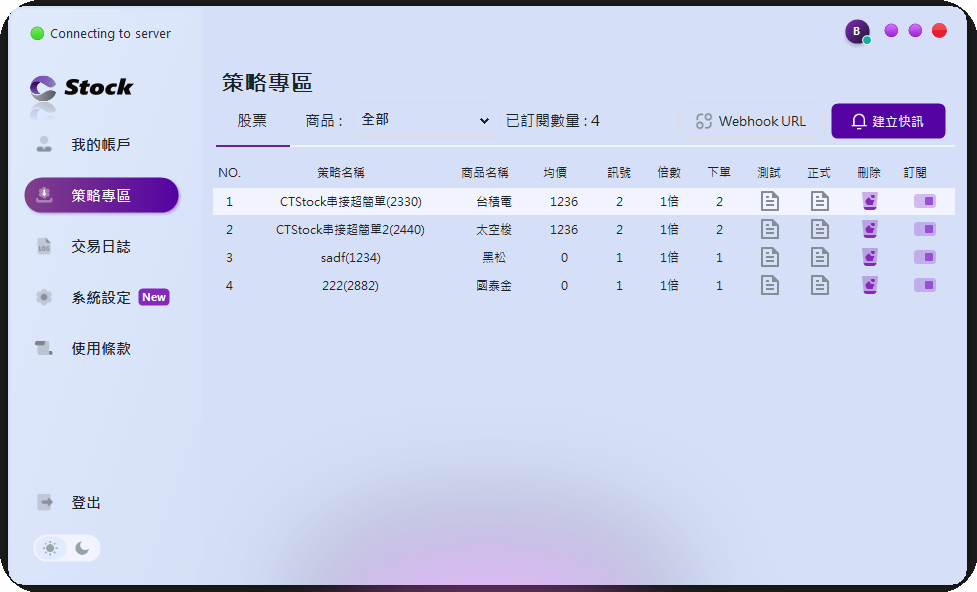
策略專區 · 快訊、訂閱、Webhook
1
新增快訊
可將 TradingView 訊號快速串接到 CTStock,下單時依快訊觸發。
2
快篩商品
提供商品搜尋與篩選,方便快速找到要設定的商品。
3
已訂閱數量
- 顯示目前已訂閱的策略數量。
- ⚠️ 已訂閱表示為正式下單,請特別留意。
4
Webhook 連結
提供專屬 Webhook URL,策略訊號可透過此連結傳送至 CTStock。
5
刪除策略
支援移除不需要的策略,保持介面乾淨與設定正確。
i
策略專區就是統一管理策略訊號與商品設定的核心介面,讓你可以快速查看與維護。
部分 03交易日誌
追蹤系統運行狀態與交易過程的核心工具,即時檢視與回溯各項資訊。
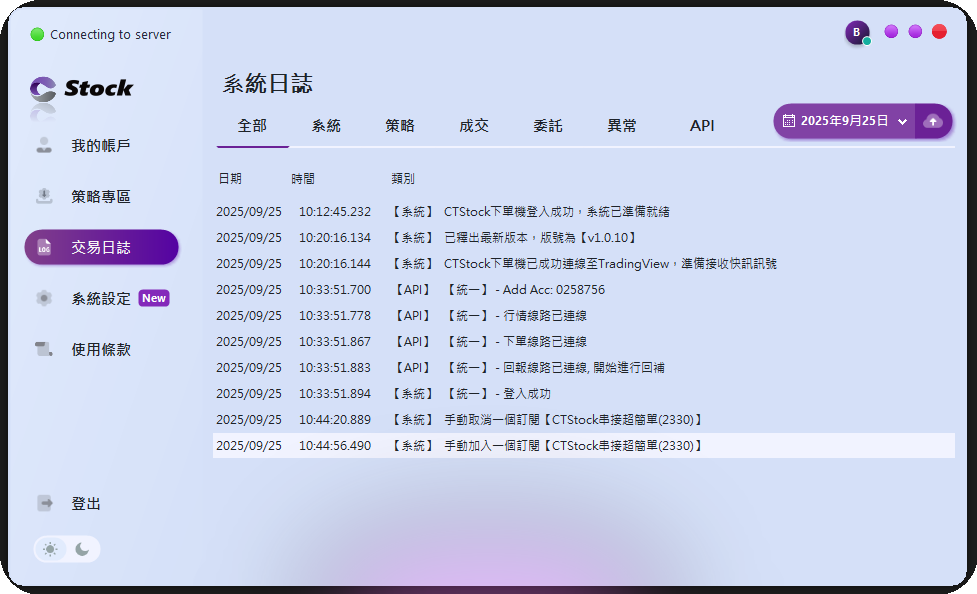
系統日誌 · 全部 / 系統 / 策略 / 成交 / 委託 / 異常 / API
1
系統操作資訊紀錄
紀錄使用者與系統的操作動作,方便日後查核。
2
策略部位變化紀錄
詳細呈現每筆策略訊號觸發後的部位變化情況。
3
券商 API 連線資訊
監控 API 連線狀態,確保下單機與券商系統保持穩定。
4
API 委託與成交回報
- 紀錄所有委託單與成交單的即時回報。
- 含委託成功、成交回報、委託失敗等訊息,利於比對排查。
5
日期選擇器查詢
提供日期篩選,可查詢指定日期的歷史交易紀錄。
6
Log 上傳功能
一鍵上傳指定日期的 Log 檔,客服可快速協助檢查與排除異常。
部分 04系統設定
四個頁籤:系統、簡訊、鈴聲、版本 — 調校自動登入、通知與更新。
系統頁籤
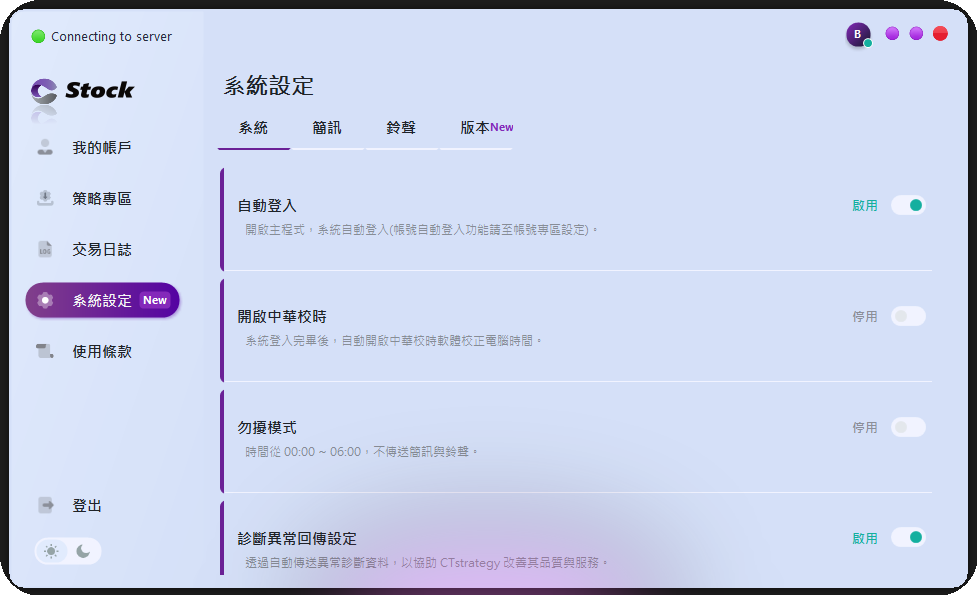
系統 · 自動登入 / 中華校時 / 勿擾模式
1
自動登入
- 開啟軟體時自動登入 CTStock 與券商 API。
- 建議務必開啟 — 券商 API 主機常於開盤前重啟,開啟後系統會在重啟後(08:00~08:10)自動重新登入。
- 搭配「自動登入券商帳號」即可達成 24 小時不中斷交易。
2
開啟中華校時
將本機電腦時間與中華電信時間伺服器同步,確保訊號時間精準。
3
勿擾模式
- 在 00:00~06:00 期間,系統不發送簡訊通知或聲音提示。
- 適合夜間休息使用;若夜盤需即時通知,建議關閉。
簡訊頁籤
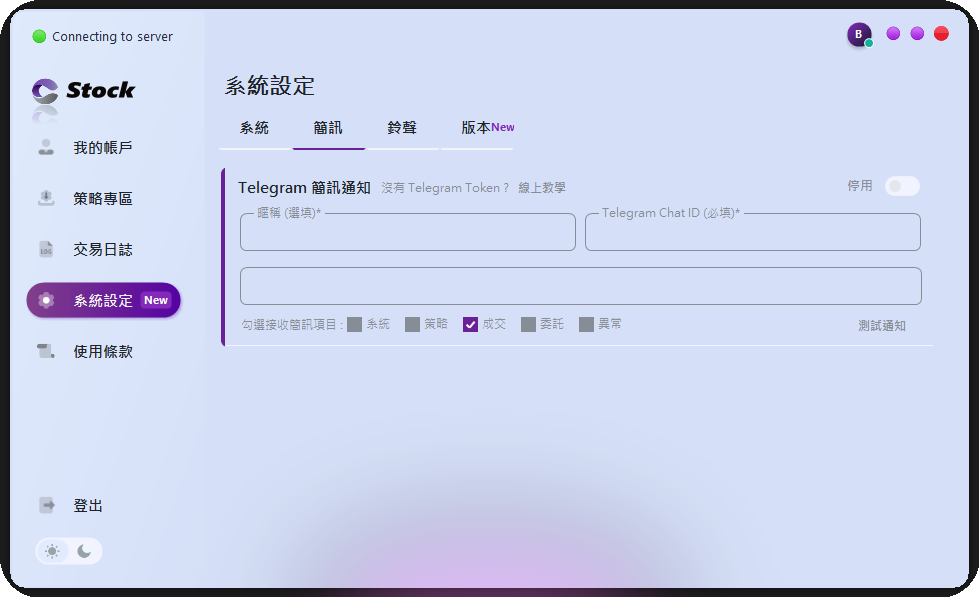
簡訊 · Telegram 通知
4
簡訊通知(Telegram)
- 在系統設定輸入 Telegram Token ID 與 Chat ID。
- 點「啟動通知」按鈕,系統會發送測試訊息。
- 收到訊息即代表設定成功。
- 沒用過 Telegram?可點介面上的「線上教學」查看完整申請流程。
✓
Telegram Token / Chat ID 的取得方式,可參考教學中心的 Telegram Bot 通知教學。
鈴聲頁籤
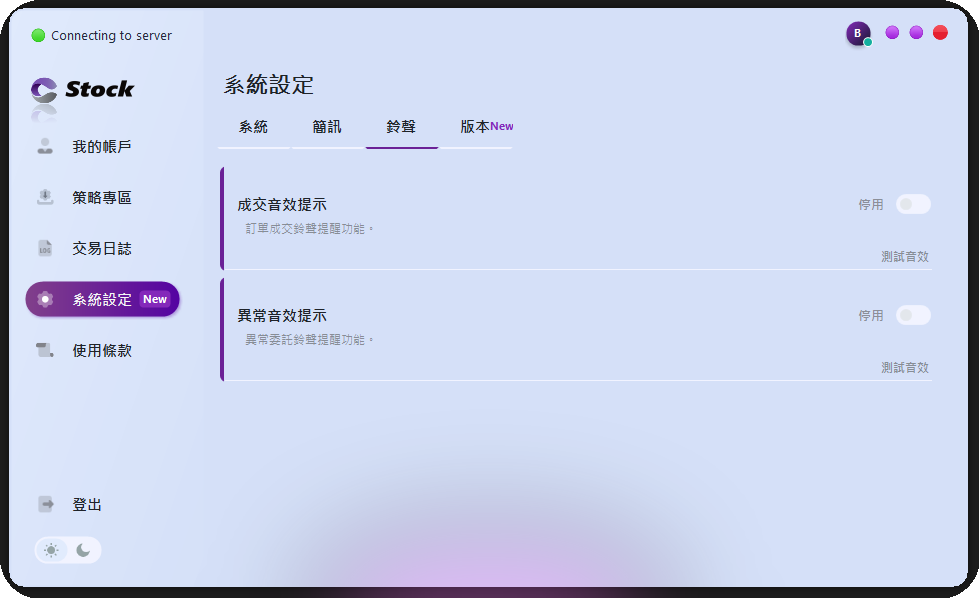
鈴聲 · 成交 / 異常音效提示
5
成交音效提示
每筆成交時發出音效提示,下單結果即時有感。
6
異常音效提示
出現錯誤或異常時發出警告音效,及時掌握狀況。
版本頁籤
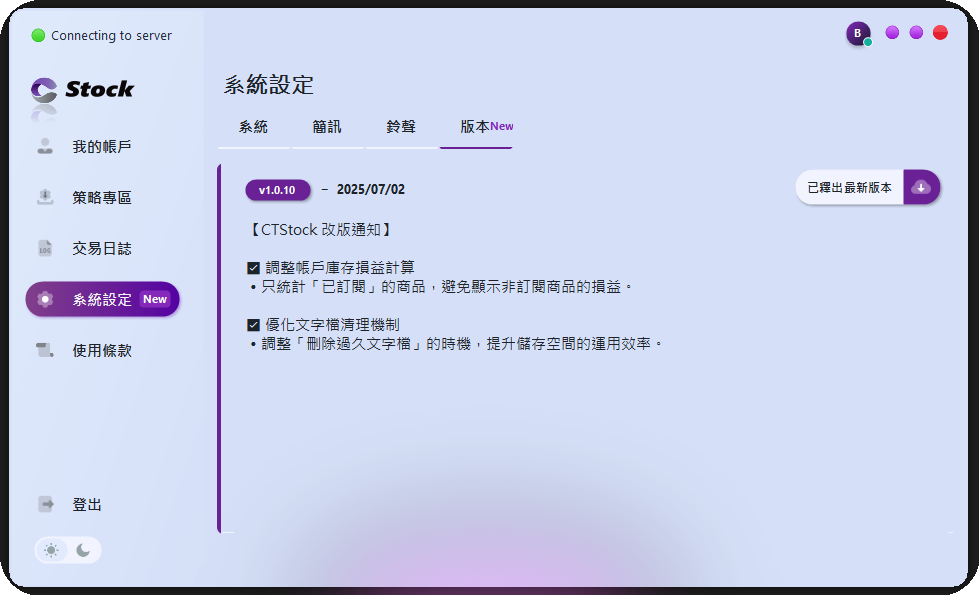
版本 · 改版資訊與自動更新
7
版本更新
- 查看軟體的最新版本資訊與改版內容。
- 支援自動更新,直接在介面完成更新,不需重新下載安裝。
部分 05權限查詢
查看註冊資訊、使用期限與授權狀態。
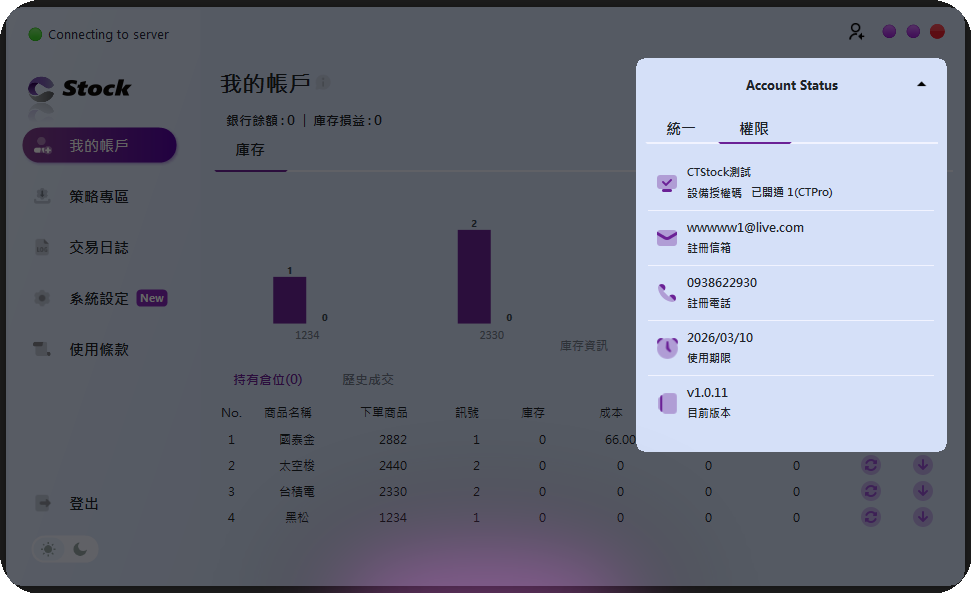
Account Status · 權限頁籤
1
開啟 Account Status
於畫面右上方工具列,點擊人像小圖示。
2
切換「權限」頁籤
進入券商 API 登入介面,切換至右上方的「權限」頁籤。
3
查看授權資訊
- 註冊信箱
- 使用期限
- 相關授權資訊(設備授權碼、目前版本等)
回到
教學中心