步驟 01快訊策略建立
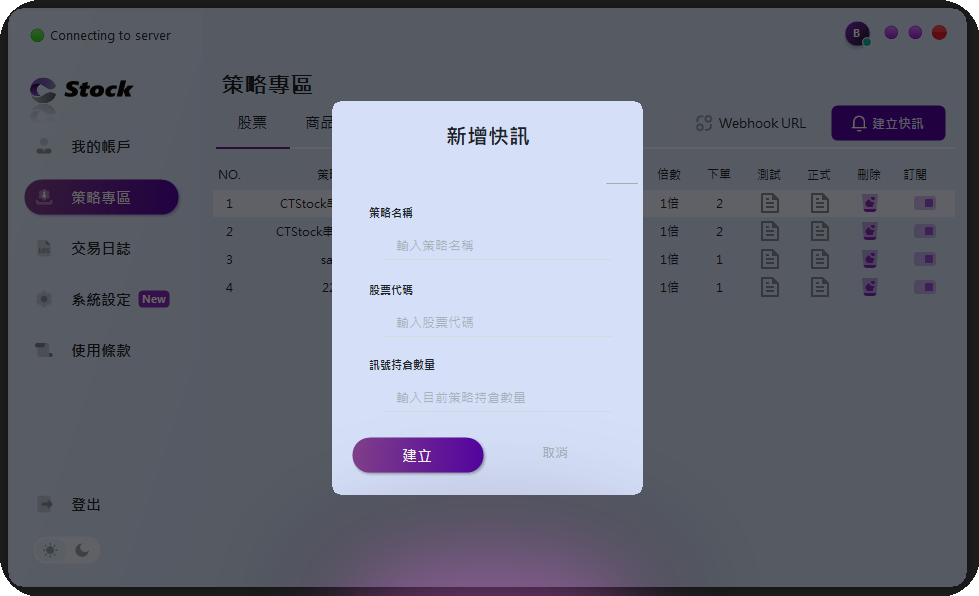
在策略專區點「建立快訊」,填入三項資料即可成功建立。
1
填入快訊三要素
- 策略名稱:建議用簡單的英文或數字命名,不要含特殊符號,方便辨識維護。
- 股票代號:系統會自動帶出對應的中文股票名稱,避免輸入錯誤造成下單失誤。
- 策略持倉口數:輸入該策略當下的持倉數量,讓系統正確同步初始部位,確保訊號與真實部位一致。
- 填妥後點 建立。
✓
完成以上三步驟後,快訊就成功建立,並可在策略專區進行管理。
步驟 02測試 TV 快訊接收(可省略)
用測試訊息驗證 CTStock 與 TradingView 的串接是否正確,確認後再上正式。
1
複製測試訊息
- 進入策略專區,每支策略後方都有兩個圖示:測試 ✅ 與 正式 🚀。
- 點擊測試圖示,系統會把測試訊息複製到剪貼簿。
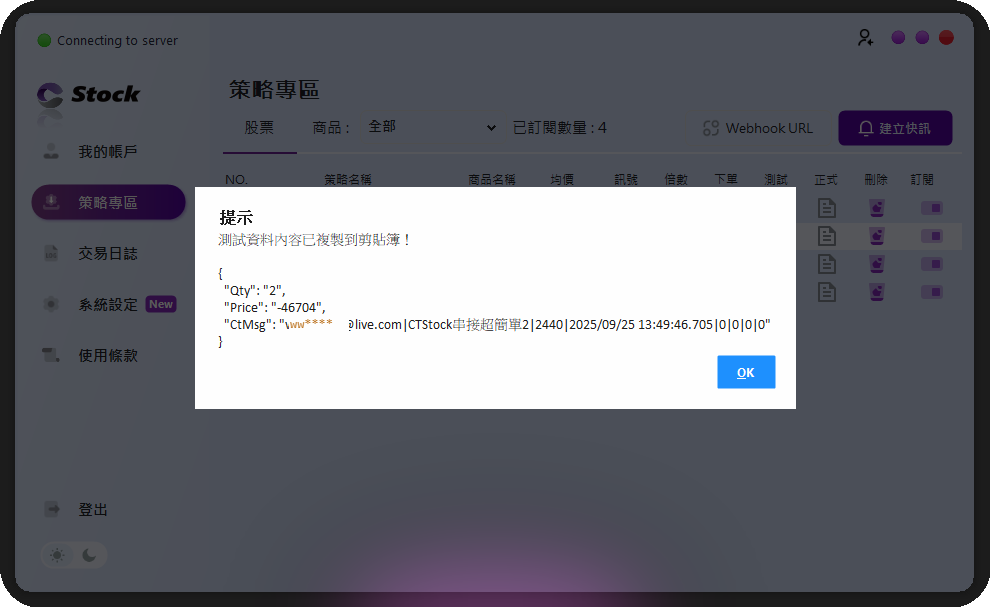
測試訊息 · Qty / Price / CtMsg
2
貼上訊息、設定 Webhook URL
- 把訊息內容貼到 TradingView 快訊的「訊息」欄位。
- 回 CTStock 點 Webhook URL 按鈕取得連結,貼到 TradingView 快訊的 Webhook 欄位(通知頁籤)。
- ⚠️ 通常設定過一次,後續新增快訊就不用再重複設定 Webhook。
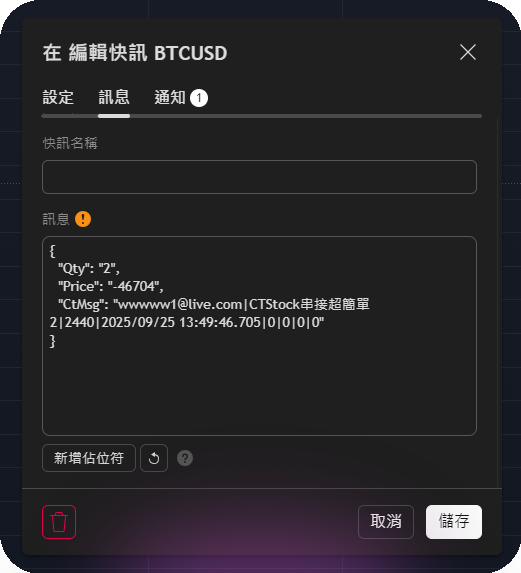
訊息頁籤 · 貼上測試訊息
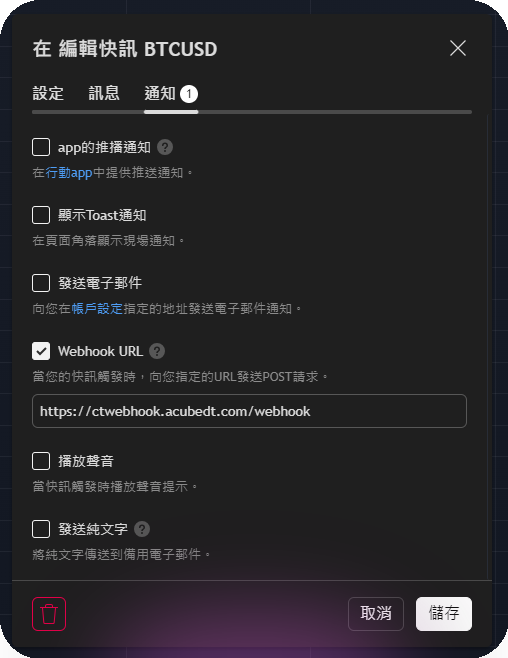
通知頁籤 · 勾選並貼上 Webhook URL
3
TradingView 快訊參數設定
- 條件:價格 大於 1。
- 觸發:只有一次(The alert will only trigger once)。
- 效果:只要接收到報價就會觸發快訊,送出測試訊號給 CTStock。
- 設定完成點 Create。
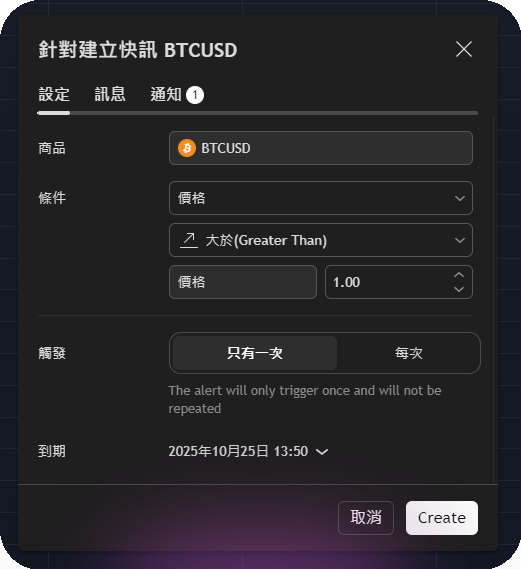
設定頁籤 · 條件:價格大於 1,只有一次
4
檢查策略資訊與日誌
- 在 CTStock 策略介面,會看到策略價格顯示負數價格(如 -46704),表示測試訊號已接收。
- 進入交易日誌,可看到「TradingView 快訊測試訊息接收成功」的紀錄,確認串接完成。
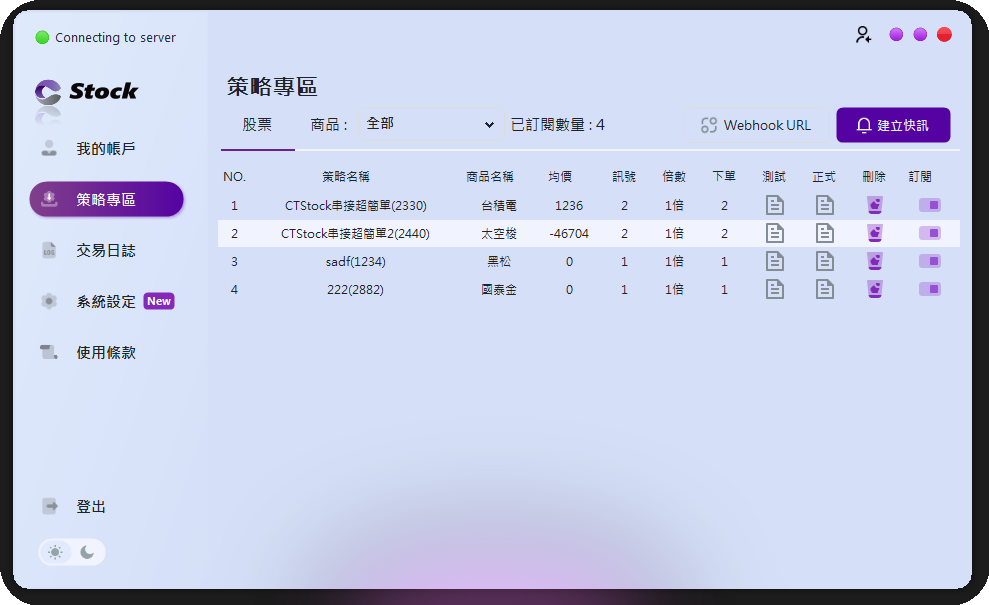
策略專區 · 均價顯示 -46704
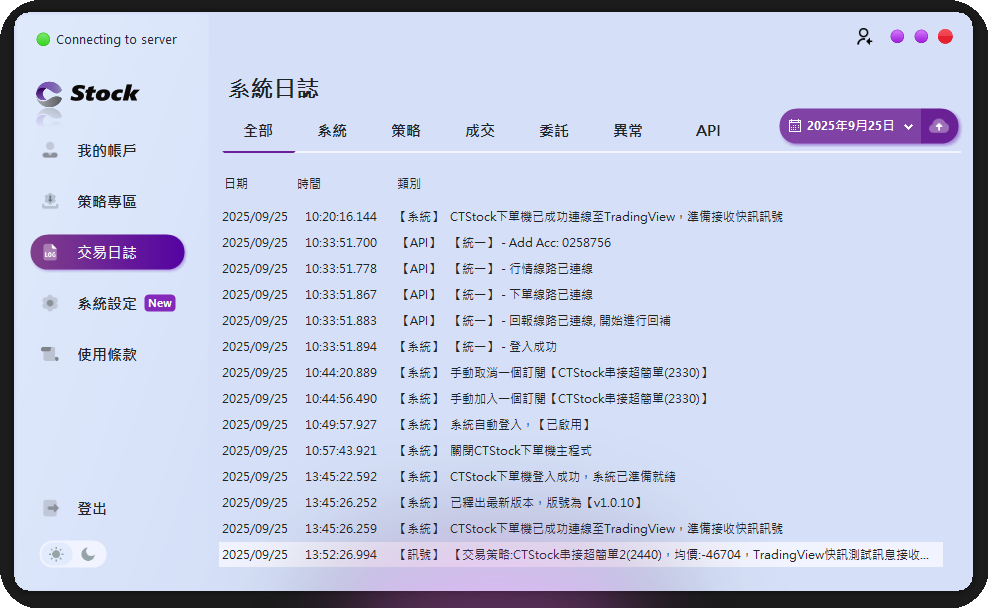
交易日誌 · 測試訊息接收成功
!
注意事項:
- 測試訊號依賴行情觸發:台指收盤時無法產生訊號。要測試串接,建議切換到加密貨幣(如 BTCUSD),市場 24 小時運行,可隨時產生測試訊號。
- 測試訊號不會真實下單,僅用於驗證串接是否正確。
- 測試成功後,才建議切換到正式模式,避免誤下單。
- 策略名稱請避免特殊符號(例 / \ @),建議用英文+數字。
步驟 03正式訊息設定
測試通過後,改用正式快訊語法,並把條件接到你的策略腳本。
1
複製正式語法
- 在策略後方點正式圖示 🚀,系統會自動產生 TradingView 所需的正式快訊語法。
- ⚠️ 與測試不同,正式訊息不會有數量與價格數值(改為 {{strategy.position_size}} 等佔位符)。
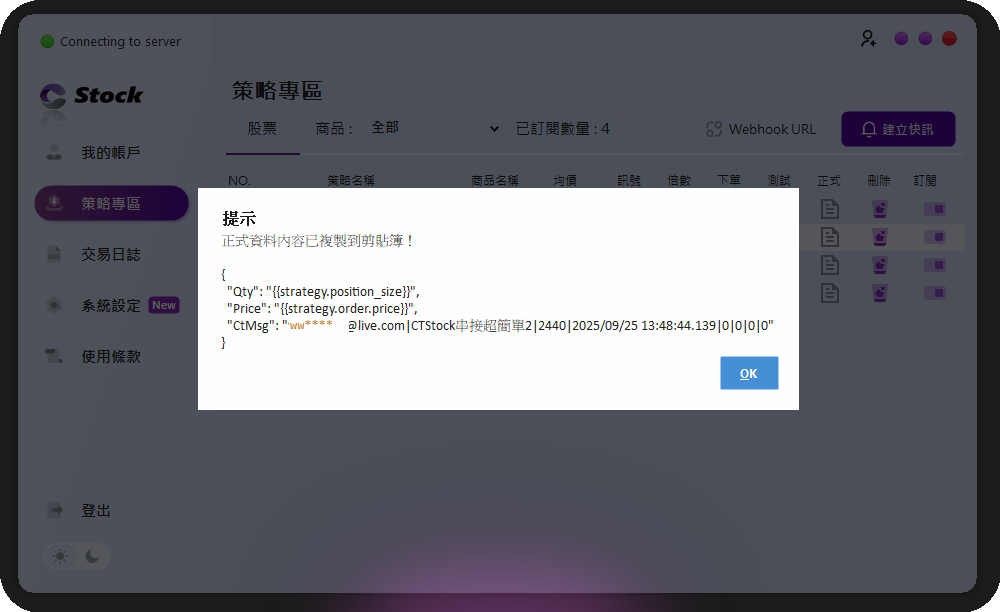
正式訊息 · 含 strategy 佔位符
2
貼上訊息、調整條件
- 將正式語法完整複製,貼到 TradingView 快訊的訊息欄位。
- 在快訊的參數設定中,把條件的價格判斷邏輯改為你的策略腳本(如「CTTrader 串接範例」)。
- 儲存後,即完成 TradingView 快訊串接。
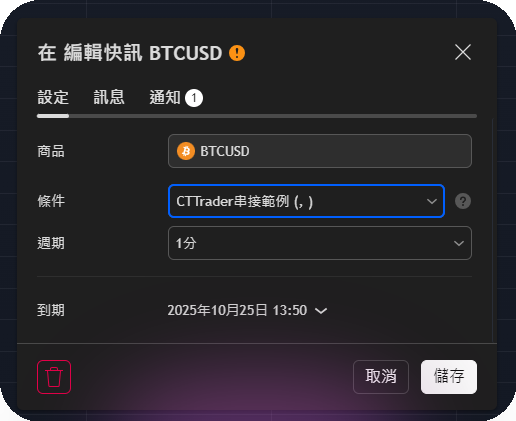
設定頁籤 · 條件改為策略腳本
★ 串接完成!
之後策略腳本在 TradingView 觸發訊號,就會透過 Webhook 自動送到 CTStock 執行股票下單。上正式前請務必確認測試已通過,避免誤下單。
回到
教學中心